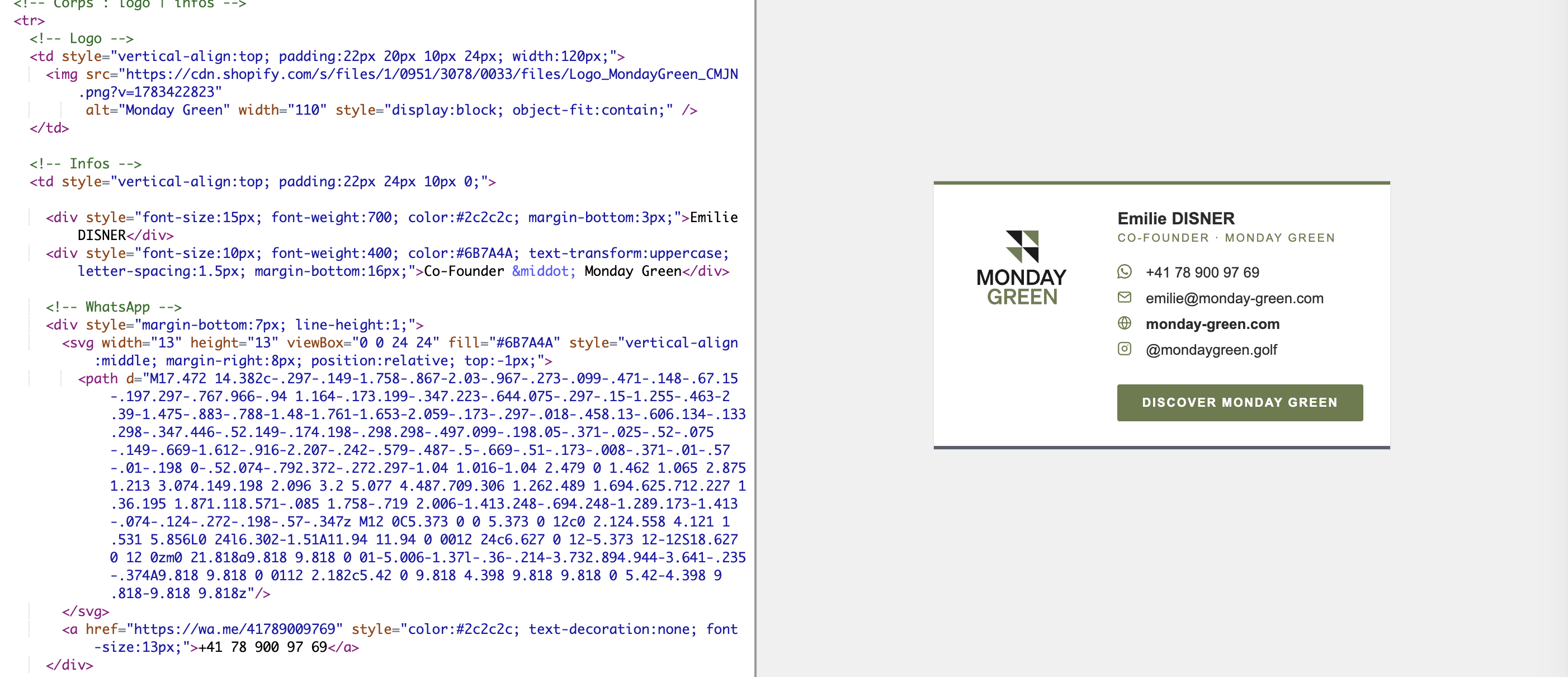
Vous venez de recevoir votre nouvelle signature mail au format HTML ? Ce guide vous accompagne pas à pas pour l’installer correctement, quel que soit votre client de messagerie.
Qu’est-ce qu’une signature HTML et pourquoi ce n’est pas un fichier à envoyer par mail
Votre signature a été créée en code HTML afin de garantir une mise en page précise : alignement du logo, couleurs de votre charte graphique, icônes cliquables, liens vers votre site ou vos réseaux sociaux. Ce code doit être inséré tel quel dans les réglages de votre messagerie — il ne s’agit pas d’une pièce jointe à joindre à vos mails.
Le principe est le même partout : on affiche le rendu visuel de la signature dans un navigateur, on le copie, puis on le colle dans la zone de signature de son client mail. Le navigateur transmet alors la mise en forme (couleurs, alignement, images) et non le texte brut du code.
Méthode générale, en 3 étapes
- Ouvrez le fichier HTML de votre signature dans un navigateur (Chrome, Firefox, Edge…) — généralement il suffit de double-cliquer dessus, ou de le glisser dans une fenêtre de navigateur ouverte.
- Sélectionnez tout le contenu affiché (
Ctrl+Asur Windows,Cmd+Asur Mac), puis copiez-le (Ctrl+C/Cmd+C). - Collez (
Ctrl+V/Cmd+V) directement dans la zone de signature de votre messagerie, jamais dans un simple champ de texte brut.
Voici maintenant le détail selon votre client de messagerie.
Gmail
- Ouvrez Gmail, cliquez sur l’icône ⚙️ en haut à droite, puis Voir tous les paramètres.
- Dans l’onglet Général, descendez jusqu’à la section Signature.
- Cliquez sur Créer une, donnez un nom à votre signature.
- Ouvrez votre fichier de signature HTML dans un onglet de navigateur, sélectionnez tout (
Ctrl+A), copiez (Ctrl+C). - Cliquez dans l’éditeur de signature Gmail et collez (
Ctrl+V). - Choisissez si la signature doit s’appliquer aux nouveaux messages et/ou aux réponses/transferts.
- Cliquez sur Enregistrer les modifications tout en bas de la page.
Astuce Gmail : si votre signature semble comprimée ou mal espacée juste après le collage, cliquez juste après le dernier élément et ajoutez un espace ou un retour à la ligne — cela force parfois Gmail à mieux interpréter la mise en forme collée.
Outlook (application de bureau, Windows)
- Ouvrez Outlook, allez dans Fichier → Options → Courrier → Signatures.
- Cliquez sur Nouveau, donnez un nom à votre signature.
- Ouvrez votre fichier HTML dans un navigateur, sélectionnez tout (
Ctrl+A), copiez (Ctrl+C). - Cliquez dans la zone d’édition de signature Outlook et collez (
Ctrl+V). - Dans le panneau de droite, choisissez cette signature comme signature par défaut pour les nouveaux messages et/ou les réponses/transferts.
- Cliquez sur OK pour valider.
Point important : Outlook gère l’HTML plus difficilement que Gmail. Son éditeur de signature repose sur le moteur de rendu de Word, qui peut déformer certains éléments (tableaux imbriqués, SVG, certaines marges). Si le rendu est cassé après collage :
- Vérifiez que les images se chargent bien (elles doivent être hébergées en ligne, avec une URL stable et publique).
- Si des icônes ne s’affichent pas, il s’agit probablement de SVG, qu’Outlook desktop ne supporte pas — contactez-nous, nous pourrons les remplacer par des images.
- Réajustez manuellement les éléments décalés directement dans l’éditeur Outlook si nécessaire.
Méthode alternative (plus fiable pour les signatures complexes) : Outlook stocke ses signatures dans le dossier %APPDATA%\Microsoft\Signatures. Vous pouvez y déposer directement le fichier .htm de votre signature (renommé avec le même nom que celui donné dans Outlook) pour préserver une mise en forme plus fidèle.
Outlook sur le web (Outlook.com / Microsoft 365)
- Cliquez sur l’icône ⚙️ Paramètres, puis Afficher tous les paramètres Outlook.
- Allez dans Courrier → Composer et répondre.
- Ouvrez votre fichier HTML dans un navigateur, sélectionnez tout (
Ctrl+A), copiez (Ctrl+C). - Collez (
Ctrl+V) dans la zone de signature. - Cochez les options pour ajouter automatiquement la signature aux messages envoyés.
- Cliquez sur Enregistrer.
Apple Mail (Mac)
- Ouvrez Mail → Réglages → Signatures.
- Sélectionnez le compte concerné, cliquez sur + pour créer une nouvelle signature.
- Ouvrez votre fichier HTML dans Safari ou Chrome, sélectionnez tout (
Cmd+A), copiez (Cmd+C). - Collez (
Cmd+V) dans la zone de signature à droite. - Fermez la fenêtre des réglages pour enregistrer.
Si Apple Mail simplifie ou modifie votre mise en forme après le collage, une méthode plus fiable consiste à remplacer directement le fichier de signature stocké par macOS (dossier ~/Library/Mail/V*/MailData/Signatures/) — nous pouvons vous accompagner sur cette manipulation si besoin.
Utiliser un outil de prévisualisation HTML en ligne
Si vous préférez visualiser le rendu de votre signature avant de la copier (plutôt que d’ouvrir directement le fichier dans votre navigateur), des outils comme html.onlineviewer.net permettent de coller le code HTML et d’obtenir un aperçu visuel à copier-coller ensuite.
C’est une bonne pratique, à condition de garder deux points en tête :
- Testez toujours l’envoi réel après installation, y compris sur mobile — un aperçu dans le navigateur ne garantit pas un rendu identique dans tous les clients mail (Outlook desktop en particulier est plus restrictif que les autres).
- Ne collez jamais d’informations confidentielles dans un outil en ligne tiers si votre signature contenait un jour ce type de contenu (ce n’est pas le cas pour une signature standard, mais le réflexe est bon à avoir).
Vérifications après installation
Une fois votre signature installée, quel que soit votre client mail :
- Envoyez-vous un email test, et vérifiez son affichage sur ordinateur et sur mobile.
- Vérifiez que les liens fonctionnent (site web, réseaux sociaux, numéro WhatsApp).
- Vérifiez la netteté du logo — s’il apparaît flou ou pixelisé, cela peut venir d’un redimensionnement automatique par votre messagerie ; contactez-nous, nous ajusterons l’image source.
Un problème après l’installation ?
Si votre signature ne s’affiche pas correctement après avoir suivi ces étapes, n’hésitez pas à nous contacter avec une capture d’écran du résultat obtenu : nous pourrons rapidement identifier si le problème vient de l’installation ou d’une incompatibilité avec votre client mail, et vous fournir une version adaptée.